
首页 > google Chrome浏览器插件更新管理功能使用方法
google Chrome浏览器插件更新管理功能使用方法
时间:2026-02-26
来源:谷歌浏览器官网
正文介绍
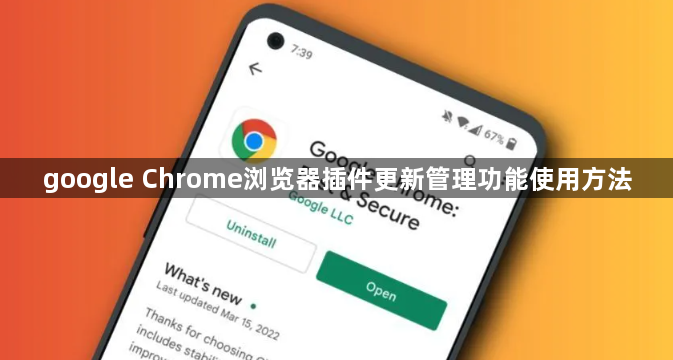
1. 打开Chrome浏览器,点击右上角的菜单按钮(三个垂直点),然后选择“更多工具”>“扩展程序”。
2. 在扩展程序页面中,点击左侧的“开发者模式”开关,以启用开发者模式。
3. 在扩展程序页面中,找到你想要管理的插件,点击它,然后点击页面右上角的“管理”按钮。
4. 在弹出的对话框中,你可以看到该插件的详细信息,包括版本号、发布日期等。
5. 如果你想要更新插件,只需点击“更新”按钮即可。如果插件已经更新,那么它将显示为“已更新”。
6. 如果你想要将插件添加到“已安装”列表中,只需点击“添加至已安装”按钮即可。这将使插件出现在你的扩展程序列表中。
7. 如果你想要将插件从“已安装”列表中移除,只需点击“移除”按钮即可。这将使插件从你的扩展程序列表中消失。
8. 最后,点击页面右上角的“关闭”按钮,以返回到Chrome浏览器的主界面。
继续阅读

google浏览器隐私保护插件使用与设置
google浏览器提供隐私保护插件,可增强安全浏览。文章介绍插件安装和设置技巧,帮助用户高效保护个人信息,确保上网安全。
2025-09-10

Chrome浏览器最新版下载和安装包快速配置
Chrome浏览器最新版安装包可快速下载和配置,用户可体验浏览器最新功能升级,提高系统安全性和稳定性,同时优化办公及浏览体验。
2025-10-09

网页多开不崩溃!电脑用什么浏览器好用稳定且速度响应最快?
电脑端多开防崩溃浏览器深度横测。在同时打开60个复杂网页的极限抗压测试中,Chrome与Edge依托完善的多进程独立沙盒与智能内存冻结技术实现零闪退,页面切换极速响应。附带3项防卡死调优建议,助你告别浏览器崩溃痛点。
2026-09-05
Chrome浏览器多任务浏览体验优化技巧
Chrome浏览器提供多任务浏览体验优化技巧,通过合理管理标签页和窗口,用户可以高效切换和操作多个任务,提高浏览效率和操作便利性,享受顺畅高效的多任务浏览体验。
2025-12-15
