
首页 > 谷歌浏览器Mac便携版插件同步启动操作经验分享
谷歌浏览器Mac便携版插件同步启动操作经验分享
时间:2026-07-09
来源:谷歌浏览器官网
正文介绍
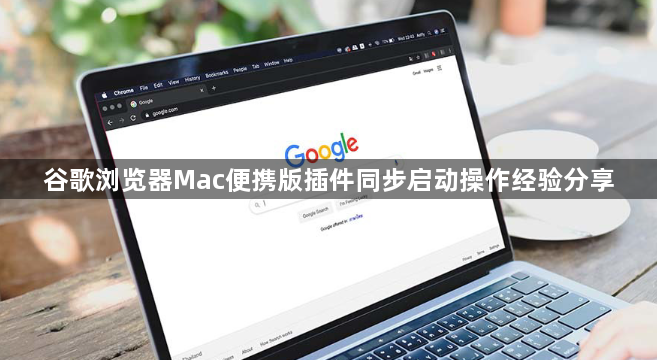
1. 安装插件:首先,确保你已经在Mac上安装了谷歌浏览器。然后,从Chrome网上应用店下载所需的插件。
2. 创建快捷方式:对于大多数插件,你可以在Mac上创建一个快捷方式来快速启动它们。以下是创建快捷方式的步骤:
- 打开Finder,找到你的Chrome浏览器应用程序。
- 右键点击它,选择“获取信息”。
- 在弹出的窗口中,点击“前往文件夹”按钮。
- 在文件夹中找到你下载的插件文件。
- 右键点击该文件,选择“创建快捷方式”。
3. 设置快捷键:为了方便启动插件,你可以为快捷方式设置一个快捷键。以下是设置快捷键的步骤:
- 在Finder中,右键点击你的快捷方式,选择“显示简介”。
- 在“目标”字段中,输入你想要设置的快捷键(例如:`F1`)。
- 点击“好”,然后关闭“目标”字段。
4. 同步启动:为了使插件能够在不同设备之间同步启动,你需要在Chrome的偏好设置中进行配置。以下是配置的步骤:
- 打开Chrome,点击右上角的菜单按钮(三个垂直点),然后选择“更多工具”。
- 在下拉菜单中,选择“偏好设置”。
- 在偏好设置页面中,找到“启动时”选项卡。
- 点击“添加新项”,然后选择“插件”。
- 在搜索框中输入你的插件名称,然后选择它。
- 点击“确定”以保存更改。
5. 测试和调整:最后,测试你的插件是否能够在不同的设备之间同步启动。如果遇到问题,尝试重启浏览器或检查网络连接。
继续阅读
google Chrome浏览器网页翻译准确性优化
google Chrome浏览器网页翻译可提升准确性。通过优化方法,用户能获得更精准的翻译结果,方便多语言网页浏览,提高信息获取效率。
2025-10-29
网址输入错误进不去?教你正确识别标准浏览器网址入口格式规范
网址输入错误进不去的科普指南。教你正确识别标准浏览器的URL网址入口格式规范,轻松避开拼写错误与非法字符陷阱。
2026-09-16
谷歌浏览器广告弹窗屏蔽设置技巧
谷歌浏览器广告弹窗烦人,合理设置屏蔽功能能显著减少广告干扰。本文分享实用广告屏蔽技巧。
2026-06-27
怎么免费下载安装正版浏览器?新手小白必看的避坑指南
获取正版纯净浏览器必须避开第三方下载站的层层诱导陷阱。本指南为小白详细梳理各大主流浏览器的正规官方下载路径,传授核验数字证书与取消勾选捆绑软件的技巧;手把手带你完成100%安全纯净的安装。
2026-08-30
