
首页 > 谷歌浏览器自动翻译功能设置与优化
谷歌浏览器自动翻译功能设置与优化
时间:2026-06-26
来源:谷歌浏览器官网
正文介绍
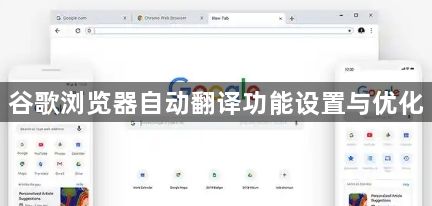
1. 打开谷歌浏览器,点击菜单栏中的“工具”>“扩展程序”。
2. 在搜索框中输入“Google Translate”,找到并安装Google Translate插件。
3. 安装完成后,点击菜单栏中的“工具”>“扩展程序”>“管理扩展程序”。
4. 在弹出的窗口中,找到Google Translate插件,点击“禁用”按钮关闭它。
5. 返回到浏览器设置页面,点击“高级”>“隐私与安全”>“网站数据”。
6. 在网站数据设置中,取消勾选“自动翻译”选项,这样浏览器就不会自动翻译网页内容了。
7. 点击“确定”保存设置。
8. 为了提高翻译的准确性,可以下载一些第三方的翻译插件,如DeepL、Babel等。这些插件通常提供更专业的翻译服务,但可能需要付费。
9. 在浏览器的设置中,还可以调整翻译引擎的优先级,以便优先使用更可靠的翻译引擎。
10. 定期更新浏览器和翻译插件,以确保它们能够提供最新的翻译功能和修复潜在的问题。
继续阅读
谷歌浏览器多设备同步插件操作经验
谷歌浏览器多设备同步插件可提升跨设备数据管理效率。文章分享操作经验和实用技巧,帮助用户轻松同步书签、设置和浏览记录。
2026-08-09

谷歌浏览器iPhone版多语言版下载操作经验总结
谷歌浏览器iPhone多语言版下载安装涉及语言包配置,本文总结操作经验,帮助用户轻松完成多语种环境安装。
2026-07-05

误删关键网页?vivo手机自带浏览器恢复历史记录与云备份找回方法
vivo手机自带浏览器历史记录找回全攻略。手把手演示登录vivo账号进入云服务空间、在备份历史中按时间点还原误删书签与浏览足迹的3个步骤,并教你将重要网页一键转存至原子笔记,彻底解决误清空重要资料的困扰。
2026-09-11

google浏览器如何同步书签和历史记录
介绍如何在google浏览器中同步书签和历史记录,确保在不同设备间无缝切换。
2026-08-01
