
首页 > 如何通过Google浏览器下载并配置浏览器扩展
如何通过Google浏览器下载并配置浏览器扩展
时间:2026-02-17
来源:谷歌浏览器官网
正文介绍
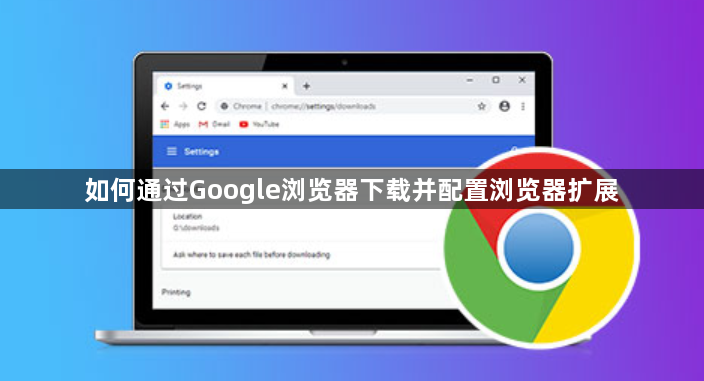
启动谷歌浏览器后,点击浏览器右上角的三个垂直点图标进入菜单,选择“更多工具”再点击“扩展程序”,或者直接在地址栏输入chrome://extensions/并回车,即可打开扩展程序管理页面。这是所有操作的起点,无论是查看已安装内容还是进行新安装都要经过此界面。
若想在线安装官方审核过的扩展,可在管理页面点击左上角的“打开Chrome网上应用店”按钮。进入商店后,在搜索栏输入所需功能关键词如广告拦截、密码管理等,浏览结果列表并选择评价较高的项目。找到目标扩展后点击其详情页中的“添加到Chrome”按钮,系统会弹出确认窗口,再次点击“添加扩展程序”即可自动完成下载安装过程。安装成功后该扩展会出现在管理列表中,且浏览器工具栏可能显示对应图标。
对于手动获取的离线安装包(通常为.crx格式文件),需先开启页面右上角的开发者模式开关。然后将下载好的文件直接拖拽到扩展管理区域的空白处松开鼠标,浏览器会识别并提示是否添加该扩展,点击确认即可完成安装。部分特殊情况下可将文件后缀改为压缩格式解压后,通过“加载已解压的扩展程序”选项进行部署。
安装完成后可对每个扩展进行个性化设置。点击具体项目的“详情”按钮进入独立面板,这里可以调整功能参数如翻译语言选择、通知权限控制等。大多数扩展还支持启用或禁用操作,只需切换名称旁的开关按钮即可快速激活休眠状态的应用。定期访问此页面还能检查更新版本,确保获得最新安全补丁和功能改进。
当不再需要某个扩展时,点击管理页面中的“移除”按钮即可彻底卸载。为保持浏览器性能稳定,建议定期清理长期未使用的组件,避免过多插件占用系统资源影响运行速度。通过分层级的管控策略组合运用上述方法,优先解决影响基础功能的明显错误,再逐步优化细节体验。遇到复杂问题时,可以同时开启多个面板协同工作,例如结合元素审查与控制台日志分析动态效果实现原理。日常使用时保持开发者工具熟练度,定期检查更新版本带来的新特性支持情况。
继续阅读
google Chrome浏览器启动速度优化策略
Google Chrome浏览器启动速度影响日常使用体验。本篇内容提供优化策略和快速启动方法,让浏览器运行更流畅高效。
2026-01-15

谷歌浏览器标签页快速切换效率实测研究
谷歌浏览器在标签页切换效率方面表现提升明显。优化后的操作让多任务环境更流畅,页面切换快速,浏览体验得到显著改善。
2025-10-09
谷歌浏览器视频播放全屏快捷操作技巧解析
谷歌浏览器提供视频播放全屏快捷操作功能,本文详细解析使用技巧,帮助用户快速切换全屏模式,提高观看体验。
2026-03-19
2025年谷歌浏览器多用户模式切换方法与账号管理教程
介绍2025年谷歌浏览器多用户模式的切换方法及账号管理教程,助力用户高效管理多个账户,提升使用便捷性。
2026-01-14
