
首页 > 谷歌浏览器iOS版下载与初次配置流程教程
谷歌浏览器iOS版下载与初次配置流程教程
时间:2026-02-04
来源:谷歌浏览器官网
正文介绍
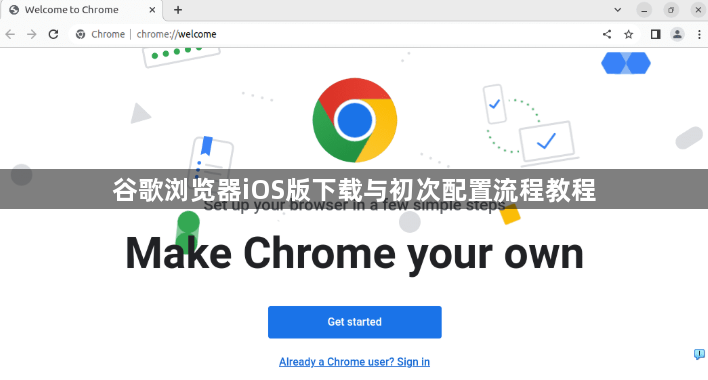
一、下载谷歌浏览器iOS版
1. 访问官方网站:打开您的iPhone或iPad上的Safari浏览器,并访问Google Chrome的官方网站。
2. 选择版本:在搜索栏中输入“Chrome”,然后从搜索结果中选择您需要的Chrome版本。
3. 下载安装:点击下载按钮,等待下载完成。
4. 安装应用:下载完成后,点击“安装”按钮开始安装过程。
5. 启动浏览器:安装完成后,点击“打开”按钮启动浏览器。
二、初次配置谷歌浏览器iOS版
1. 登录账号:如果还没有Google账户,请先创建一个新的Google账户。如果您已经有账户,请使用该账户登录。
2. 设置语言:在浏览器的右上角,点击“设置”图标,然后选择“语言”。在这里,您可以选择默认的语言为中文或其他语言。
3. 添加书签:在浏览器的右上角,点击“加到主屏幕”按钮,然后选择您想要添加到主屏幕的书签。
4. 自定义设置:在浏览器的右上角,点击“更多”图标,然后选择“自定义”。在这里,您可以调整浏览器的主题、字体大小、键盘快捷键等设置。
5. 保存书签:在浏览器的右上角,点击“+”图标,然后选择“书签”。在这里,您可以将书签添加到收藏夹、历史记录或当前标签页。
6. 管理扩展:在浏览器的右上角,点击“扩展”图标,然后选择“开发者模式”。在这里,您可以安装和管理各种第三方扩展程序。
7. 同步数据:在浏览器的右上角,点击“云”图标,然后选择“同步”。在这里,您可以将书签、密码和其他数据备份到云端。
8. 退出浏览器:在浏览器的右上角,点击“X”图标,然后选择“退出”。
以上就是谷歌浏览器iOS版的下载与初次配置流程教程。通过以上步骤,您可以成功下载并配置好谷歌浏览器iOS版,享受其带来的便捷和高效的网络浏览体验。
继续阅读

谷歌浏览器插件更新与兼容性处理详解教程
谷歌浏览器插件更新与兼容性处理详解教程将教您如何及时更新插件,确保插件与浏览器版本兼容,避免因版本问题导致插件无法正常工作。
2025-11-17

google Chrome浏览器扩展插件权限管理方法及应用技巧
google Chrome浏览器提供扩展插件权限管理方法及应用技巧,帮助用户合理配置插件权限,防止安全风险,同时提高插件使用效率和浏览器稳定性。
2026-01-03
Chrome浏览器智能搜索实测操作教程解析经验
Chrome浏览器智能搜索实测操作教程解析,分享高效搜索网页信息的技巧,帮助用户快速定位所需内容,提升使用效率。
2026-07-08

荣耀手机自带浏览器无法加载网页该如何解决
荣耀MagicOS自带工具加载受阻多因缓存堆积或DNS冲突所致。系统梳理清除存储空间、关闭特定网络拦截以及配置公共DNS等4个实战步骤,手把手教你在2分钟内排除故障,恢复顺畅浏览体验。
2026-09-06
