
首页 > 谷歌浏览器网页内容快速查找技巧分享
谷歌浏览器网页内容快速查找技巧分享
时间:2026-04-26
来源:谷歌浏览器官网
正文介绍
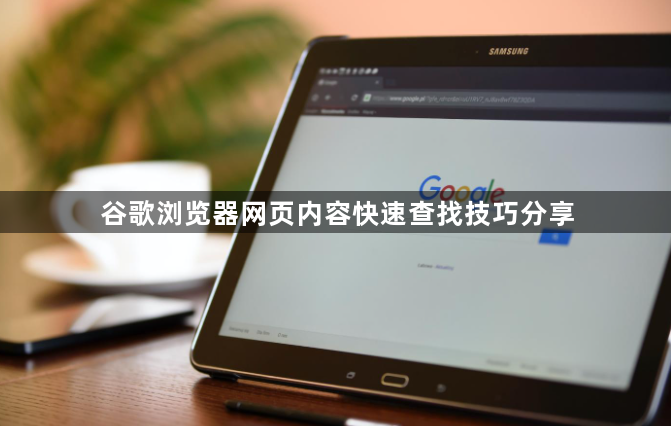
1. 使用搜索引擎:
- 在地址栏输入“google”或“www.google.com”,然后按回车键打开谷歌主页。
- 点击页面右上角的搜索框图标,输入您想要查找的内容。
- 选择适当的搜索类型(如“图片”、“视频”、“新闻”等)。
- 点击搜索按钮,查看搜索结果。
2. 使用标签页:
- 在任意一个标签页中,右键点击空白处,选择“新建标签页”。
- 在新标签页中,您可以输入网址、复制粘贴文本或访问特定网站。
3. 使用历史记录:
- 在任意标签页中,点击菜单栏的“更多工具”>“历史记录”。
- 在历史记录页面中,可以查看到您访问过的网页列表,包括日期、网址等信息。
- 点击特定的日期,可以跳转到该日期对应的网页。
4. 使用书签管理器:
- 在任意标签页中,点击菜单栏的“更多工具”>“书签管理器”。
- 在书签管理器中,可以创建、编辑和删除书签。
- 您还可以根据关键词、网站名称或其他条件筛选书签。
5. 使用开发者工具:
- 在任意标签页中,点击菜单栏的“更多工具”>“开发者工具”。
- 在开发者工具中,可以使用“console”来测试网页代码,或者使用“network”来查看网页加载的资源。
- 通过“sources”面板,可以查看网页源代码。
6. 使用快捷键:
- 熟悉并利用快捷键可以提高您的工作效率,例如:
- `ctrl + f` 打开查找功能。
- `ctrl + shift + r` 重新加载当前页面。
- `ctrl + shift + p` 打开命令面板。
- `ctrl + shift + j` 打开开发者工具。
7. 使用扩展程序:
- 安装并启用谷歌浏览器的扩展程序,以增强浏览器的功能。
- 搜索并安装适合您需求的扩展程序,例如:
- “speed up your browser” 加速浏览器。
- “clean up extension” 清理扩展程序。
- “advanced search” 高级搜索。
8. 使用插件:
- 安装并启用谷歌浏览器的插件,以扩展浏览器的功能。
- 搜索并安装适合您需求的插件,例如:
- “adblock plus” 广告拦截插件。
- “fancybox” 弹出式窗口插件。
- “tab manager” 标签页管理插件。
9. 使用快捷键组合:
- 熟练使用快捷键组合,可以提高工作效率,例如:
- `ctrl + z` 撤销操作。
- `ctrl + shift + z` 重做操作。
- `ctrl + shift + l` 打开链接检查器。
- `ctrl + shift + f` 打开查找功能。
10. 使用快捷键进行多任务处理:
- 熟悉并利用快捷键进行多任务处理,例如:
- `ctrl + shift + e` 打开新标签页。
- `ctrl + shift + n` 新建文件夹。
- `ctrl + shift + c` 复制选中内容。
- `ctrl + shift + v` 粘贴选中内容。
总之,以上是一些常见的谷歌浏览器网页内容快速查找技巧,熟练掌握这些技巧可以帮助您更高效地浏览互联网。
继续阅读

Chrome浏览器下载多次失败如何彻底解决
汇总Chrome浏览器多次下载失败的原因,提供全面的排查与解决方案,保障下载安装顺利完成。
2025-11-28

Chrome浏览器标签页管理与整理技巧教程
Chrome浏览器支持标签页管理与整理操作,提升浏览效率。教程解析操作技巧和方法,帮助用户快速整理和切换标签页,实现高效多任务浏览。
2026-06-27

怎么把不小心清空并恢复以前的历史记录找回来?
浏览器历史记录不小心清空了怎么恢复。教你几招通过本地日志检索、账户云端漫游同步机制与专业工具,轻松将以前的网页历史全部找回。
2026-09-29
google浏览器离线包下载安装完整流程解析
google浏览器离线包下载安装完整流程解析,详细讲解操作步骤和技巧,帮助用户在无网络环境下顺利完成浏览器安装。
2026-07-11
